Domain sqda.de kaufen?
Wir ziehen mit dem Projekt
sqda.de um.
Sind Sie am Kauf der Domain
sqda.de interessiert?
domain@kv-gmbh.de · 0541-91531010
Domain sqda.de kaufen?
Wer kann bei xnview helfen?
Bei xnview kann in erster Linie der Kundensupport helfen. Es gibt auch eine aktive Community von Nutzern, die in Foren oder auf Social-Media-Plattformen Unterstützung anbieten können. Darüber hinaus gibt es auch zahlreiche Online-Tutorials und Anleitungen, die bei der Nutzung von xnview helfen können. **
Wie kann ich Fotos bei XnView retuschieren?
Um Fotos bei XnView zu retuschieren, öffne das gewünschte Foto in der Software. Klicke dann auf das Retuschierungs-Tool in der Symbolleiste, um unerwünschte Elemente zu entfernen oder Fehler zu korrigieren. Verwende die verschiedenen Pinsel- und Auswahlwerkzeuge, um die gewünschten Änderungen vorzunehmen, und speichere das bearbeitete Foto, wenn du mit der Retuschierung zufrieden bist. **

Ähnliche Suchbegriffe für XnView
Top-Angebote
Produkte zum Begriff XnView:
-
Hoffmann, Oliver: Crashkurs UhrenCrashkurs Uhren , Auswahl, Erwerb, Werterhalt, Veräußerung: Der umfassende Ratgeber , Querlenker & Kugelgelenke > Radaufhängung, Federung & Lenkung , Erscheinungsjahr: 202202, Produktform: Kartoniert, Autoren: Hoffmann, Oliver, Seitenzahl/Blattzahl: 152, Keyword: Crashkurs; Einsteigerwissen; LVMH; Luxusuhren; Richemont; Trendbereich; Uhren, Fachschema: Anlage (finanziell) - Geldanlage~Kapitalanlage, Thema: Orientieren, Warengruppe: HC/Wirtschaft/Wirtschaftsratgeber, Fachkategorie: Anlagen und Wertpapiere, Thema: Optimieren, Text Sprache: ger, UNSPSC: 49019900, Warenverzeichnis für die Außenhandelsstatistik: 49019900, Verlag: Börsenbuchverlag, Verlag: Börsenbuchverlag, Verlag: Brsenbuchverlag, Länge: 212, Breite: 138, Höhe: 20, Gewicht: 228, Produktform: Klappenbroschur, Genre: Sozialwissenschaften/Recht/Wirtschaft, Genre: Sozialwissenschaften/Recht/Wirtschaft, eBook EAN: 9783864707926, Herkunftsland: DEUTSCHLAND (DE), Katalog: deutschsprachige Titel, Katalog: Gesamtkatalog, Katalog: Lagerartikel, Book on Demand, ausgew. Medienartikel, Relevanz: 0002, Tendenz: -1, Unterkatalog: AK, Unterkatalog: Bücher, Unterkatalog: Hardcover, Unterkatalog: Lagerartikel,19,90 €*Versand: 0,00 €Sichere Weiterleitung zum Anbieter
-
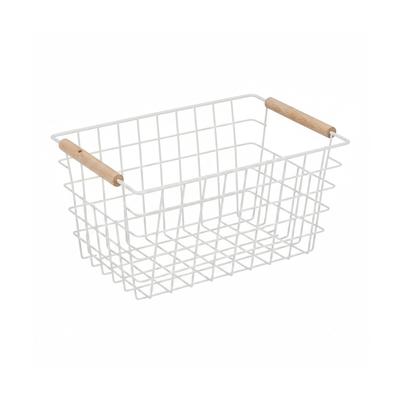
Relaxdays Drahtkorb, Holzgriffe, rechteckig, Gitter Design, Kleidung, Accessoires, Metallkorb, HBT: 16x31x21 cm, weißOb als Badkorb für Kosmetikartikel und kleine Handtücher, im Kleiderschrank für Socken, Schals und andere Accessoires oder im Arbeitszimmer für Büro-Utensilien - das Aufbewahrungskörbchen bietet vielfältige Verwendungsmöglichkeiten. Durch die 2...12,00 €*Versand: 0,00 €Sichere Weiterleitung zum Anbieter

-
Wie kann man Bilder in XnView sofort speichern?
Um Bilder in XnView sofort zu speichern, können Sie die Tastenkombination "Strg + S" verwenden oder auf "Datei" in der Menüleiste klicken und dann "Speichern" auswählen. Sie können auch die Option "Speichern unter" wählen, um das Bild unter einem neuen Namen oder in einem anderen Format zu speichern. **
-
Wie schalte ich die automatische Namenssortierung in xnview aus?
Um die automatische Namenssortierung in XnView auszuschalten, musst du in den Einstellungen des Programms gehen. Klicke auf "Optionen" und dann auf "Allgemein". Dort findest du die Option "Automatische Namenssortierung" und kannst sie deaktivieren. **
-
Wie kann man bei XnView ein Bild schwarz-weiß machen?
Um ein Bild in XnView schwarz-weiß zu machen, öffnen Sie das Bild in der Software. Gehen Sie dann zu "Bild" und wählen Sie "Farben konvertieren". Wählen Sie im Dropdown-Menü "Graustufen" aus und klicken Sie auf "OK", um das Bild in Schwarz-Weiß umzuwandeln. **
-
Wie kann ich das Symbol zum Zuschneiden in XnView wieder aktivieren?
Um das Symbol zum Zuschneiden in XnView zu aktivieren, öffnen Sie das Programm und gehen Sie zu "Ansicht" in der oberen Menüleiste. Klicken Sie dann auf "Symbolleisten" und stellen Sie sicher, dass das Kontrollkästchen für "Zuschneiden" aktiviert ist. Wenn es bereits aktiviert ist, versuchen Sie, das Programm neu zu starten oder die Einstellungen zurückzusetzen. **
Wie kann ich die Hintergrundfarbe in xnview nach dem Ausschneiden schwarz machen?
Um die Hintergrundfarbe in XnView nach dem Ausschneiden schwarz zu machen, kannst du den "Hintergrund entfernen" -Effekt verwenden. Wähle das ausgeschnittene Bild aus und gehe dann zu "Bild" > "Effekte" > "Hintergrund entfernen". Wähle die Farbe "Schwarz" aus und wende den Effekt an. Dadurch wird der Hintergrund des ausgeschnittenen Bereichs schwarz gemacht. **
Wie kann ich in XnView die Auswahl der Miniaturbilder von Verzeichnissen einstellen?
Um die Auswahl der Miniaturbilder in XnView einzustellen, öffnen Sie das Programm und gehen Sie zu den Einstellungen. Klicken Sie auf "Miniaturbilder" oder "Vorschau" und wählen Sie die gewünschte Option aus, z.B. "Automatisch", "Manuell" oder "Nach Dateityp". Speichern Sie die Einstellungen und die Auswahl der Miniaturbilder wird entsprechend angepasst. **
Top-Angebote
Produkte zum Begriff XnView:
-
2er-Set Schrank-Hängeregal für Kleidung, Schuhe & Accessoires - 10 Fächer zur optimalen Raumausnutzung - Dunkelgrau, 30x15x120cmEin organisierter Kleiderschrank: Dieses Hängeregal können Sie ganz einfach an die Kleiderstange Ihres Kleiderschrankes hängen und darin Kleidung oder Schuhe legen. Das Hängeregal hat 10 Fächer und ist aus weichem abpassbaren Material in Dunkelgrau gefertigt. So bringen Sie mit dem Hängeregal mehr Struktur in Ihren Kleiderschrank! Für viele Zwecke: Sie können das Hängeregal mit Oberteilen Hosen Unterwäsche Halstücher Taschen Gürtel oder Schuhen füllen. So haben alle Dinge in Ihrem Schrank dank des Hängeregales einen geordneten Platz. Sie haben immer die Übersicht wo sich Ihr Kleidungsstück oder Ihre Lieblingsschuhe befinden und müssen nie mehr suchen wie praktisch! 2er-Set Kleiderschrank Hängeregel Schrank Organizer Mit je 10 Fächern Masse: jeweils 30 x 15 x 120 cm Aus weichem dunkelgrauen Material Bietet viel Platz für Kleidung Schuhe Gürtel uvm. Behalten Sie immer den Überblick über Kleidung Schuhe und Accessoires Für einen organisierten Kleiderschrank17,99 €*Versand: 4,99 €Sichere Weiterleitung zum Anbieter
-
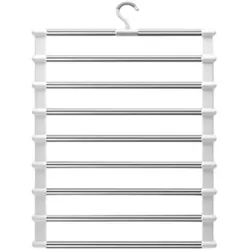
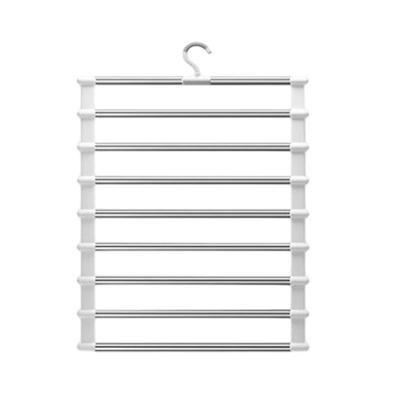
Joybos - Kleiderbügel mit 9 Stangen für Kleidung und AccessoiresErleben Sie die Revolution in der Organisation Ihres Kleiderschranks mit unserem innovativen Hosenbügel. Dieses einzigartige Design bietet Platz für bis zu 8 Hosen und ist eine clevere Lösung, die den Stauraum in Ihrem Kleiderschrank deutlich reduziert. Es hat 1 Kleiderbügel. Dieser Kleiderbügel besteht aus einer hochwertigen Aluminiumlegierung und kann bis zu 5 kg tragen, ohne sich zu verformen oder zu beschädigen. Seine außergewöhnliche Haltbarkeit und Oxidationsbeständigkeit garantieren eine lange Lebensdauer. Es ist nicht nur ideal für Hosen, sondern auch perfekt zum Aufhängen von Krawatten, Schals, Handtüchern und einer Vielzahl von Kleidungsstücken. Mit einem um 360° drehbaren Haken bietet dieser Kleiderbügel Komfort und Benutzerfreundlichkeit in Ihrem Kleiderschrank. Die präzisen Abmessungen erleichtern das Aufhängen der Kleidung. Dieser Organizer maximiert nicht nur Ihren Platz, sondern ermöglicht auch eine übersichtliche Präsentation Ihrer Kleidung und verhindert unnötige Falten in Ihren frisch gebügelten Hosen. 13x5,5x41cm17,99 €*Versand: 0,00 €Sichere Weiterleitung zum Anbieter
-
Hoffmann, Oliver: Crashkurs UhrenCrashkurs Uhren , Auswahl, Erwerb, Werterhalt, Veräußerung: Der umfassende Ratgeber , Querlenker & Kugelgelenke > Radaufhängung, Federung & Lenkung , Erscheinungsjahr: 202202, Produktform: Kartoniert, Autoren: Hoffmann, Oliver, Seitenzahl/Blattzahl: 152, Keyword: Crashkurs; Einsteigerwissen; LVMH; Luxusuhren; Richemont; Trendbereich; Uhren, Fachschema: Anlage (finanziell) - Geldanlage~Kapitalanlage, Thema: Orientieren, Warengruppe: HC/Wirtschaft/Wirtschaftsratgeber, Fachkategorie: Anlagen und Wertpapiere, Thema: Optimieren, Text Sprache: ger, UNSPSC: 49019900, Warenverzeichnis für die Außenhandelsstatistik: 49019900, Verlag: Börsenbuchverlag, Verlag: Börsenbuchverlag, Verlag: Brsenbuchverlag, Länge: 212, Breite: 138, Höhe: 20, Gewicht: 228, Produktform: Klappenbroschur, Genre: Sozialwissenschaften/Recht/Wirtschaft, Genre: Sozialwissenschaften/Recht/Wirtschaft, eBook EAN: 9783864707926, Herkunftsland: DEUTSCHLAND (DE), Katalog: deutschsprachige Titel, Katalog: Gesamtkatalog, Katalog: Lagerartikel, Book on Demand, ausgew. Medienartikel, Relevanz: 0002, Tendenz: -1, Unterkatalog: AK, Unterkatalog: Bücher, Unterkatalog: Hardcover, Unterkatalog: Lagerartikel,19,90 €*Versand: 0,00 €Sichere Weiterleitung zum Anbieter
-
Wer kann bei xnview helfen?
Bei xnview kann in erster Linie der Kundensupport helfen. Es gibt auch eine aktive Community von Nutzern, die in Foren oder auf Social-Media-Plattformen Unterstützung anbieten können. Darüber hinaus gibt es auch zahlreiche Online-Tutorials und Anleitungen, die bei der Nutzung von xnview helfen können. **
-
Wie kann ich Fotos bei XnView retuschieren?
Um Fotos bei XnView zu retuschieren, öffne das gewünschte Foto in der Software. Klicke dann auf das Retuschierungs-Tool in der Symbolleiste, um unerwünschte Elemente zu entfernen oder Fehler zu korrigieren. Verwende die verschiedenen Pinsel- und Auswahlwerkzeuge, um die gewünschten Änderungen vorzunehmen, und speichere das bearbeitete Foto, wenn du mit der Retuschierung zufrieden bist. **
-
Wie kann man Bilder in XnView sofort speichern?
Um Bilder in XnView sofort zu speichern, können Sie die Tastenkombination "Strg + S" verwenden oder auf "Datei" in der Menüleiste klicken und dann "Speichern" auswählen. Sie können auch die Option "Speichern unter" wählen, um das Bild unter einem neuen Namen oder in einem anderen Format zu speichern. **
-
Wie schalte ich die automatische Namenssortierung in xnview aus?
Um die automatische Namenssortierung in XnView auszuschalten, musst du in den Einstellungen des Programms gehen. Klicke auf "Optionen" und dann auf "Allgemein". Dort findest du die Option "Automatische Namenssortierung" und kannst sie deaktivieren. **
Ähnliche Suchbegriffe für XnView
-
Relaxdays Drahtkorb, Holzgriffe, rechteckig, Gitter Design, Kleidung, Accessoires, Metallkorb, HBT: 16x31x21 cm, weißOb als Badkorb für Kosmetikartikel und kleine Handtücher, im Kleiderschrank für Socken, Schals und andere Accessoires oder im Arbeitszimmer für Büro-Utensilien - das Aufbewahrungskörbchen bietet vielfältige Verwendungsmöglichkeiten. Durch die 2...12,00 €*Versand: 0,00 €Sichere Weiterleitung zum Anbieter
-
Joybos - Kleiderbügel mit 9 Stangen für Kleidung und AccessoiresErleben Sie die Revolution in der Organisation Ihres Kleiderschranks mit unserem innovativen Hosenbügel. Dieses einzigartige Design bietet Platz für bis zu 8 Hosen und ist eine clevere Lösung, die den Stauraum in Ihrem Kleiderschrank deutlich...17,99 €*Versand: 0,00 €Sichere Weiterleitung zum Anbieter
-
Wie kann man bei XnView ein Bild schwarz-weiß machen?
Um ein Bild in XnView schwarz-weiß zu machen, öffnen Sie das Bild in der Software. Gehen Sie dann zu "Bild" und wählen Sie "Farben konvertieren". Wählen Sie im Dropdown-Menü "Graustufen" aus und klicken Sie auf "OK", um das Bild in Schwarz-Weiß umzuwandeln. **
-
Wie kann ich das Symbol zum Zuschneiden in XnView wieder aktivieren?
Um das Symbol zum Zuschneiden in XnView zu aktivieren, öffnen Sie das Programm und gehen Sie zu "Ansicht" in der oberen Menüleiste. Klicken Sie dann auf "Symbolleisten" und stellen Sie sicher, dass das Kontrollkästchen für "Zuschneiden" aktiviert ist. Wenn es bereits aktiviert ist, versuchen Sie, das Programm neu zu starten oder die Einstellungen zurückzusetzen. **
-
Wie kann ich die Hintergrundfarbe in xnview nach dem Ausschneiden schwarz machen?
Um die Hintergrundfarbe in XnView nach dem Ausschneiden schwarz zu machen, kannst du den "Hintergrund entfernen" -Effekt verwenden. Wähle das ausgeschnittene Bild aus und gehe dann zu "Bild" > "Effekte" > "Hintergrund entfernen". Wähle die Farbe "Schwarz" aus und wende den Effekt an. Dadurch wird der Hintergrund des ausgeschnittenen Bereichs schwarz gemacht. **
-
Wie kann ich in XnView die Auswahl der Miniaturbilder von Verzeichnissen einstellen?
Um die Auswahl der Miniaturbilder in XnView einzustellen, öffnen Sie das Programm und gehen Sie zu den Einstellungen. Klicken Sie auf "Miniaturbilder" oder "Vorschau" und wählen Sie die gewünschte Option aus, z.B. "Automatisch", "Manuell" oder "Nach Dateityp". Speichern Sie die Einstellungen und die Auswahl der Miniaturbilder wird entsprechend angepasst. **
* Alle Preise verstehen sich inklusive der gesetzlichen Mehrwertsteuer und ggf. zuzüglich Versandkosten. Die Angebotsinformationen basieren auf den Angaben des jeweiligen Shops und werden über automatisierte Prozesse aktualisiert. Eine Aktualisierung in Echtzeit findet nicht statt, so dass es im Einzelfall zu Abweichungen kommen kann. ** Hinweis: Teile dieses Inhalts wurden von KI erstellt.